動画を圧縮してパスワードをかけるには

vimeologo

みなさんおはようございます。

超貴重な動画をチームで共有することになりました。

流出を防ぐため、パスワードをかける必要が出てきました。

YouTubeでは

「限定公開」
しか方法がありません。

検索には上がって来ないのですが、
URLを知ると誰でも見ることができてしまいます。


URLが出回るのは避けたいと考えました。


Googleドライブや、
sharepointで動画の共有はできますが、
パスワードをかける方法を
見つけることができませんでした。


色々調べた結果、
vimeo というサイトでは、
動画にパスワードをかけられる!

ということがわかりました!!


大喜びで動画をUpload!

できたかと思ったらこんな画面が!
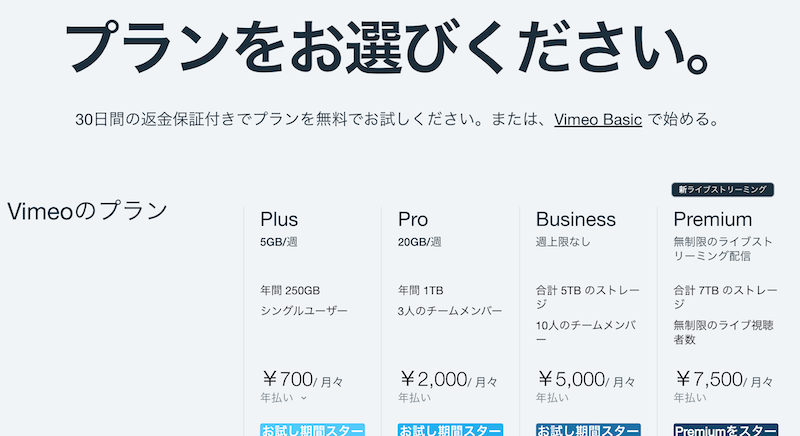
訳:「そんな大容量の画像をUPするのであれば、有料プランを契約しなさい」

ということのようです。


編集した画像は1.3GB

アイムービーで編集すると、なぜか大きくなるんですよね〜。

「動画 軽く mac」でググってみると、

Hey!ありましたよ!

https://tipstour.net/mac-compress-video

これを使って、604MBに!!


これでどう?


いいえ、Vimeoはまだまだ手強いのです。


さすが世界をリードするプロのプラットフォーム!


無料プランでは、1週間に500MBまでしか、
使用することができません。。。

604MB、あともう少しです!!

ゴールが見えてきました!!

探す旅は続きます。

「動画 軽く」で検索


おおっ!
オンラインで、動画を軽くしてくれるサイトを発見!!

・・と思ったら、
500MB以下のものしかUPできませんって。。こりゃダメですね。


今まで私は、
こんな重たい動画を、
YouTubeにUPし続けていたのです。

なんて懐が深いのでしょう!!

無料なのに!!
一切無料なのに!!!


はっ・・・。


最初に除外したため、
完全に意識の外に追いやられていた
YouTube。

この仕組みだけを使わせて貰えばいいのではないですか。


YouTubeに動画を非公開でUP
(当然誰も見ることができません)

あ、間違って1GB以上のをあげちゃいました。
それでも全然平気です。

ほら、非公開動画がUPされました!!
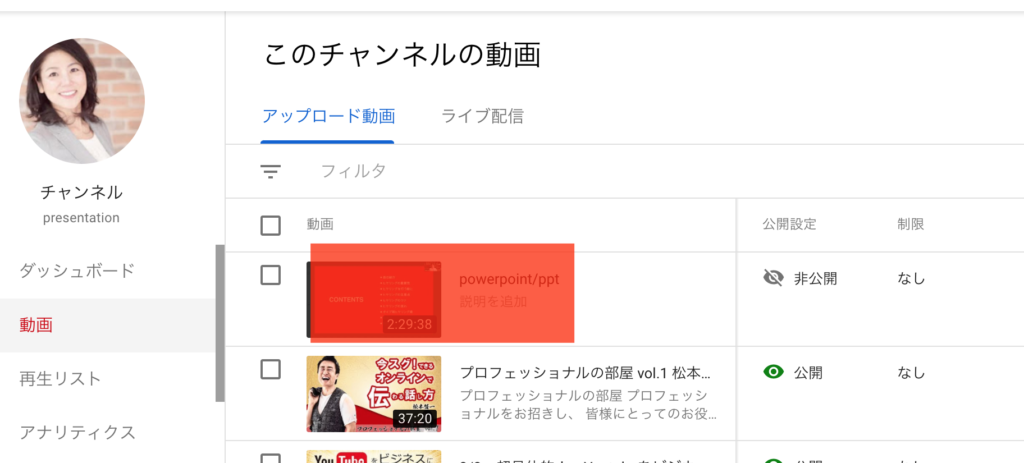
一度UPされると、
YouTubeが軽い動画に変換してくれます。

自分の動画は、
動画の右側のボタンを押すと簡単にダウンロードできちゃいます。


さあっ!ダウンロード。

でてきた動画がこちら!!
なんてすばらしい!
185.1MB!!


たったひと手間でVimeoも無料でサクサク使えてしまいますね!!


読んでいただきありがとうございます。


今日も素敵な1日を!!


Facebookの動くプロフィール写真はパワーポイントで!


Facebookのプロフィール写真の作り方を動画にしてみました。


何気なくやってみたんですが、


「え?こんなことできるの?」
「面白いね!」
「どうやってするの?」
「作ってくれへん?」
「この手があるとは!」


などなど、
 
 
直接メッセージもいただいたので、
作り方を動画にしてみました。


パワポで動画作るの簡単って知らない人が多いの、どうにかならないかしら。
 
 
だからこそ私が発信する!!
しかないのかな?!


とか思いつつ、
Eラーニング的パワポ動画第1弾完成しました💕


パワーポイントで一瞬でできる動画

松川泰子さん、高橋一彰さん、清水佳代

みなさんこんにちは!
清水佳代です。

午後のひととき、
いかがお過ごしでしょうか?

松川泰子さん、高橋一彰さん、清水佳代
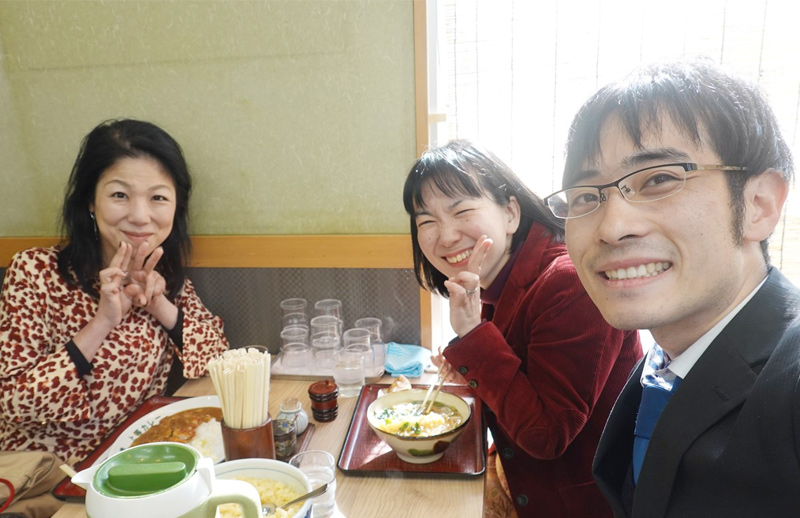
先月のランチ♪松川泰子さん高橋一彰さん

パワーポイントがあれば、
数枚の写真ですぐに動画をつくれます!!

作り方

使用する画像はすべて、一つのフォルダにまとめておくのがオススメです。

パワーポイントを立ち上げて
左上の「挿入」タブ→フォトアルバムを開きます。
(Windows版のパワポにあります)

出てきたダイアログのファイルをクリックすると

使う画像を選択します。
今回はあらかじめ一つのフォルダにまとめてあるので、
全部選択すればOKです!

すると!
あらあらもう、

それっぽいものができていますよ!!

スライドショー を実行してみましょう。
これを押すか、F5キーで再生されます!!

そのままだと、
画面の切り替えがつまんないので、
全体にフェードをかけます。

右下の、サムネイル 表示をクリックして、
スライドをCtrl+A
で全選択

画面切り替えタブをクリックしてフェードを選びます。

ファイル→エクスポート→ビデオ の作成で
動画を書き出します。

このサムネイル 表示画面、動画を作る時すごく便利で、
順番を変えたい時は、
ドラッグでポイッとポイッとで
移動させるだけです。

BGMを入れて
少し単調な画面切り替えを、
調整したら、さらにイイ感じになります。

(よろしければ、最初から音付きでお楽しみ下さいませ♪)
日本福祉ネイリスト協会の荒木ゆかりさん、
ご出演ありがとうございます♪


読んでいただきありがとうございます。

今日もステキを数えます。

プレゼンは、プラスフォーカス♪

© 2017-2026 世界を変える!プレゼンのチカラ, All rights reserved.
PAGE TOP