https://www.facebook.com/kayo.shimizu.12
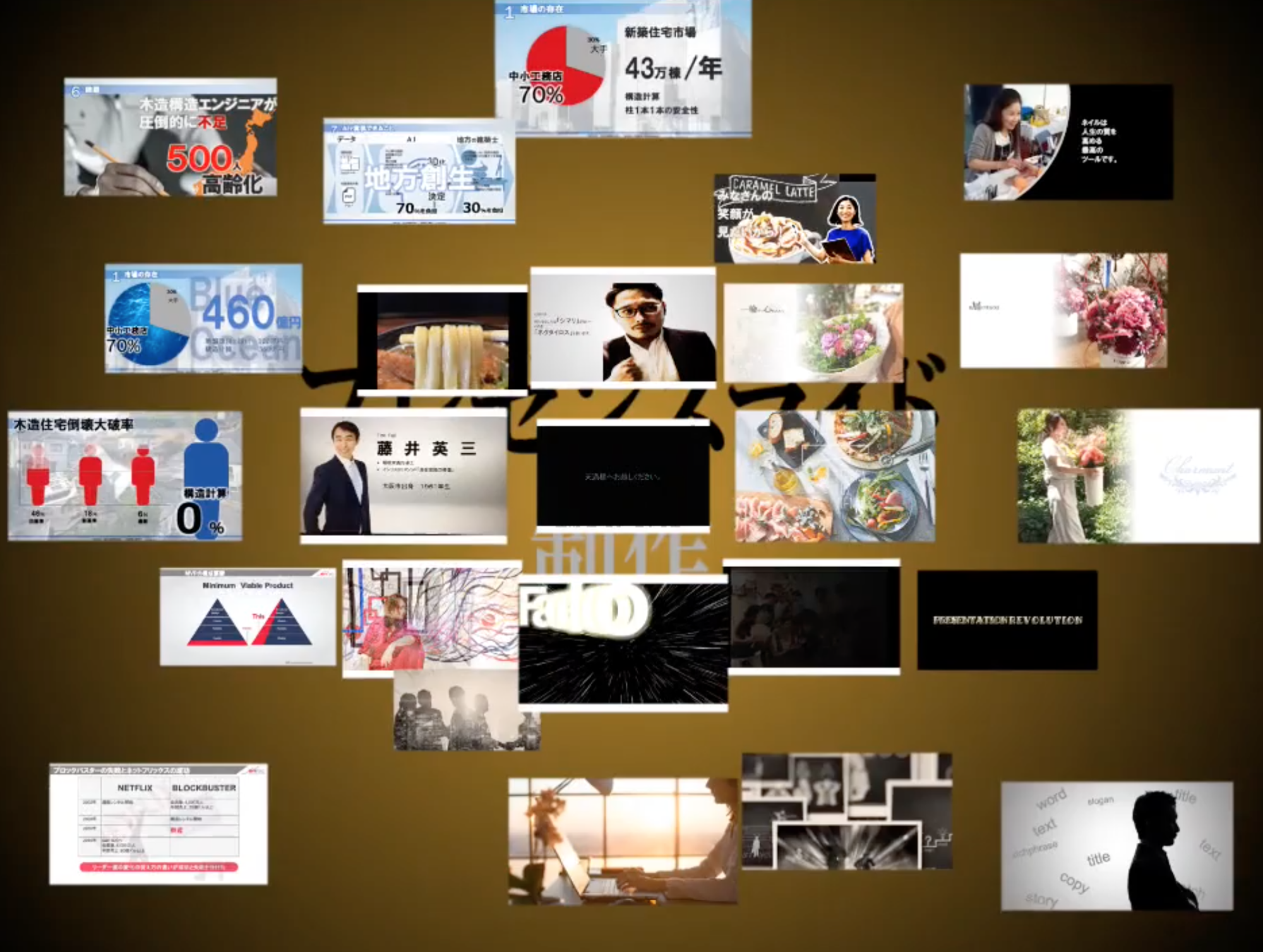
Facebookの動くプロフィール写真はパワーポイントで!
https://www.facebook.com/kayo.shimizu.12
それは映画の予告編、ドキドキをつくるプレゼンテーション
「なぜ、パワーポイントなの?」
と、時々聞かれます。
パワポで、たくさんのことができるということを、
ご存じないのかもしれません。
パワーポイントがすごいのは、
「動画に書き出しができる!」
「誰でも、かんたんに編集ができる!」
「社内で共有できる」
「思い通りにカスタマイズが可能!」
という点です。
色合いも変えられるし、季節感も変えられるし、
年度も簡単に変えられるし、写真を1枚とりかえるくらい、
誰でもあっという間だし・・・。
動画にするのが、ボタン一つで一瞬なので、
いろんなversionの動画を作ることも、
できてしまうんです!
動画制作を外注されている所って、
結構ありますよね?
動画の状態で、納品されたら、
少しでも内容が変わると、
また、オーダーしないといけません。
料金が変わったり、
何かが追加になったり、
日常にあることですよね?
特別なソフトを使わず、
すぐに修正ができること。
代理店展開、
フランチャイズ展開などされていて、
店舗ごとのデジタルサイネージ動画
(店頭で流している映像)
にも使用できます。
(店舗名も入れられるしw)
プリントアウトして、営業資料にすることもできます。
クリアファイルにいれると、どこでも誰でも使えるプレゼンツールです。

スライド1枚1枚が、
PDFやJPGに、
瞬時にできるので、
パネルにして展示会ボードにすることも簡単です。

動画にして、
youtubeにUPしたり、
好きな画像をSNSに投稿するのも、すぐなんです。

で、
ここまでくれば、
シナリオと画像があるわけですから、
かんたんなランディングページも、
できてしまうというわけです。
いや〜、
パワーポイントって、本当に素晴らしいですね!!
それでは!
今日も、すばらしい日にしましょう〜!
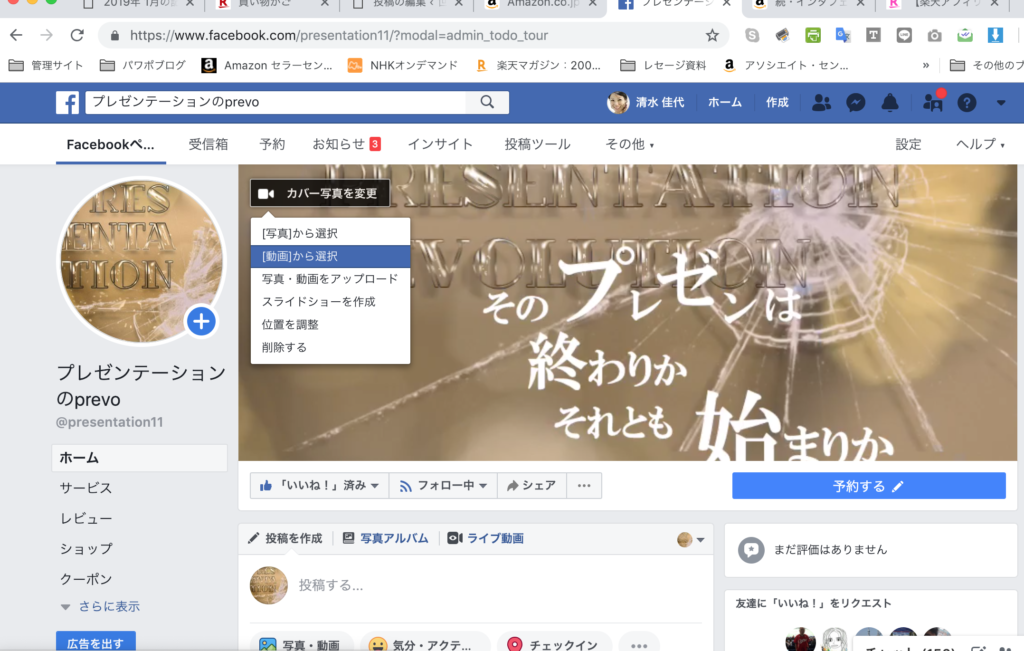
Facebookページのカバー写真は、動画にすることができるんです。
動画にする方が、断然ヒトを惹きつけます!
ヒトの脳は、
動くものをつい見てしまう、習性があるんです。
何故ならば、「動くものは危険」な可能性が高いから。
例えば
「目の端で何かが動いた」
聞いたことのあるフレーズでしょ?
ホラー小説なんかで よく出てきます。
そう。
「目の『端』でも
動くものは認識する!」のです。
パワーポイントで、動画を作れるということを、
知らない人が多すぎる。
簡単すぎるので、是非ともやってみてほしい。
用意するもの → 出来上がっているパワポ
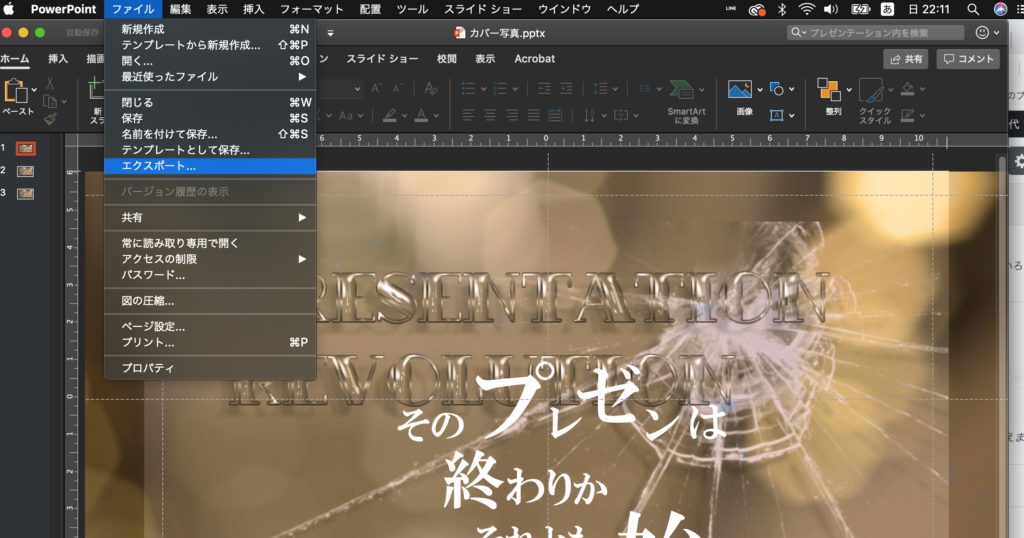
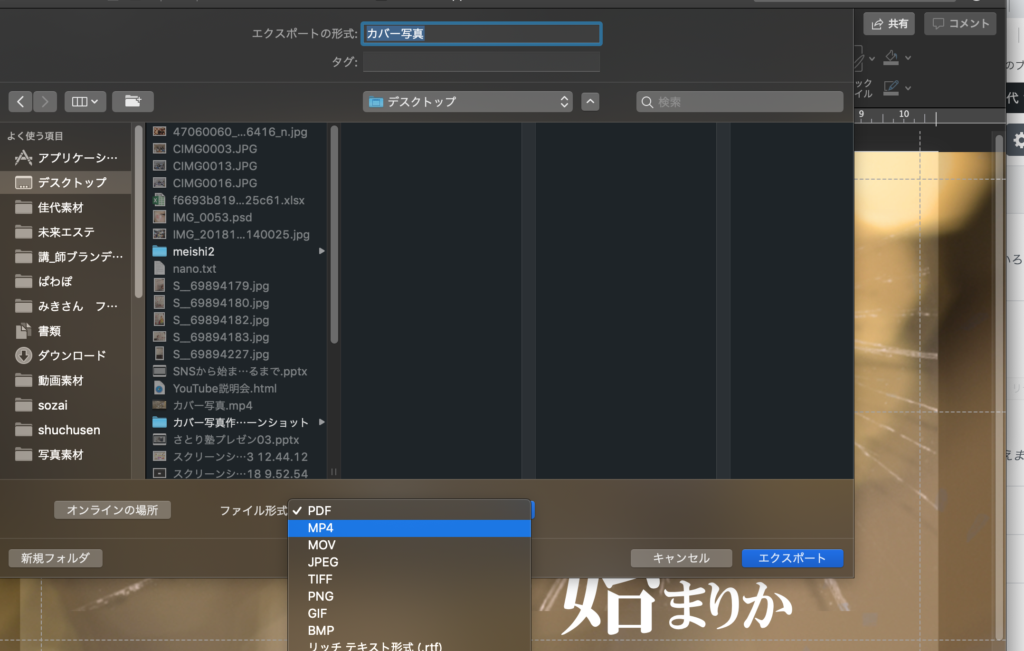
ファイル → エクスポート

ファイル形式は、MP4を選びます。

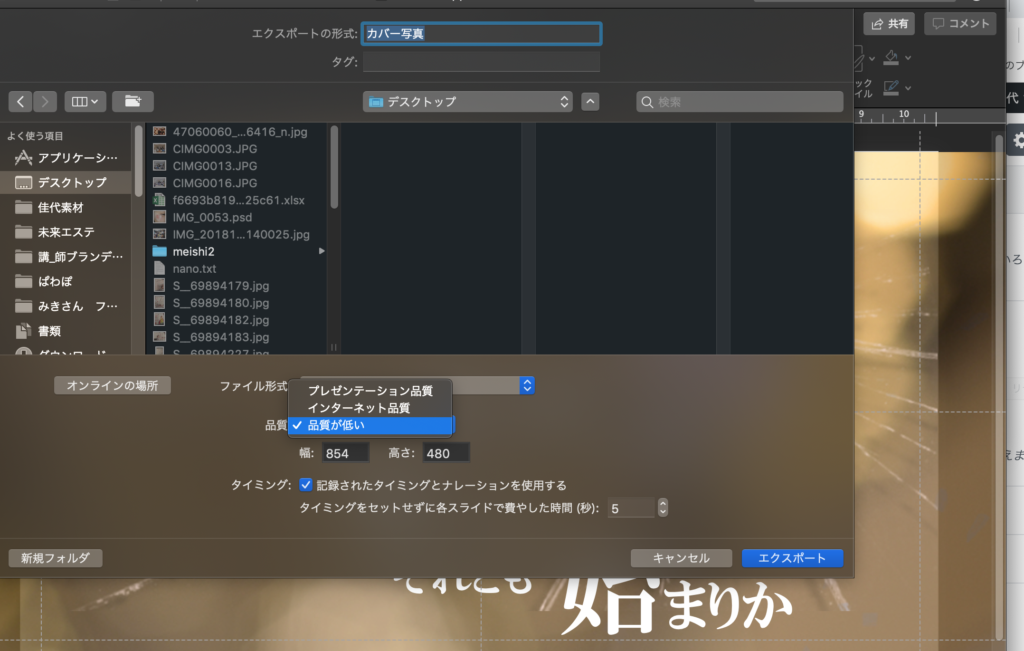
インターネット品質だと大きすぎるので、
「品質が低い」を選びます。※今回はカバー写真なので大きさ的に。

あとはFacebookに投稿した後、
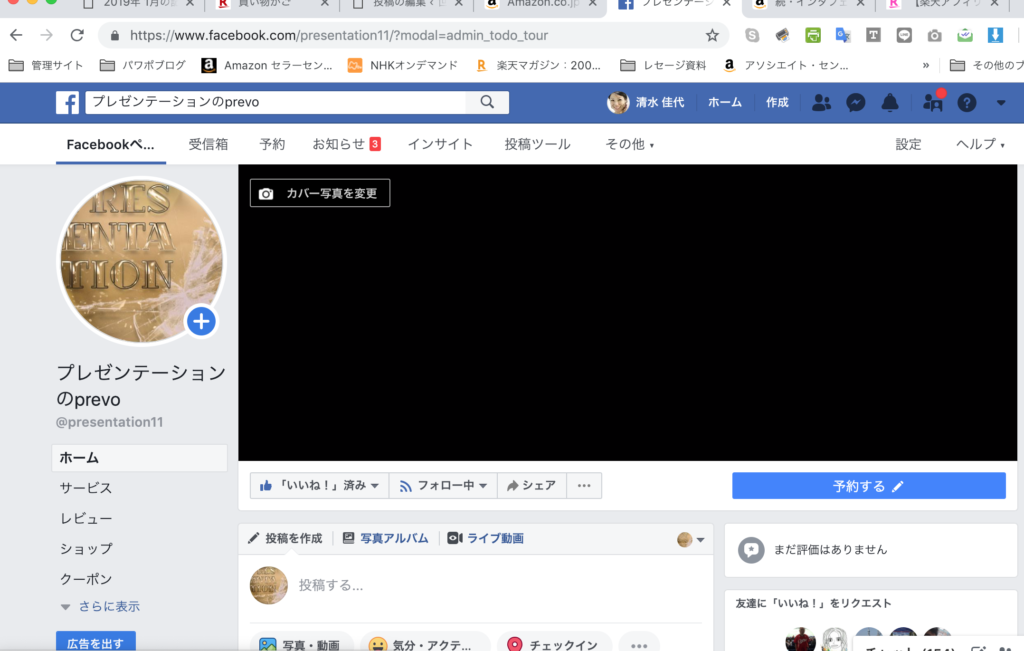
カバー写真を変更するだけです。

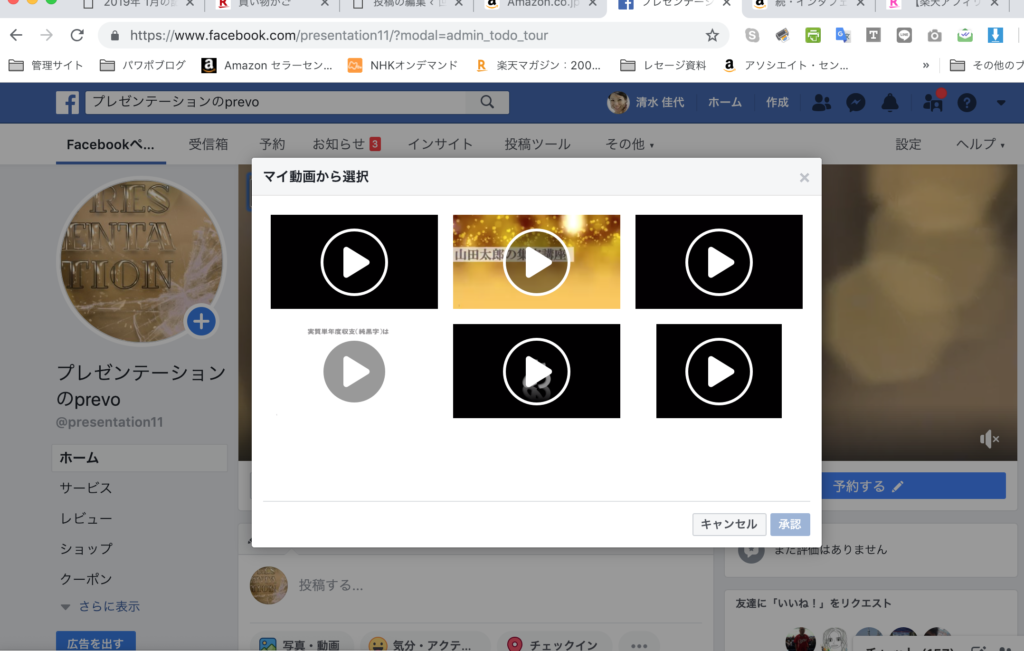
動画から選択ボタンを押すと

投稿済みの動画が出てきますので、選ぶだけです。

是非とも、やってみてください!
おすすめです。
実物ページはこちらです!
https://www.facebook.com/presentation11/
立花岳志という人をご存知だろうか?

30年ぶりに会った恩師に教えてもらった。
現代は、
マスコミやポータルサイトの全く知らないところで、
大きなコミュニティが存在している。
紅白に出ていた、
「あいみょん」
全然知らなかった。素晴らしい歌だった。
(イルカを思い出した)
ネット社会になり
日々、ニュースをチェックしていても、
「そんなすごい人がいたなんて!」と、
びっくりすることが本当によくある。
「トレンドなんて誰にもわからない」時代だ。
話は、立花さんに戻る。
すでに本を7冊出版している作家。
彼は、「超」応援マインドだ。
彼が応援マインドだから、
彼の周りも、応援マインドだらけだ。
運営されているオンラインサロンでは、
「ブログ記事更新」というスレッドがある。
【ブログを更新したら、ここにリンクを投稿してね。】
ブログを書いている人からすれば、
願ったり叶ったりのスレッドだ。
「facebookへの投稿は、見てもらえるが、
ブログへのリンクはクリックしてもらえない」
という悩みを持つ人も多いだろう。
そして、書くことは孤独だ。
「書いている仲間が欲しい」と思うことがある。
ブログを書いて、スレッドに一度投稿すると、
他のメンバーが投稿する度に通知がくる。
まさに「書く環境作り」だ。
立花岳志オンラインサロン
そのうち有料になるかもしれない。
今のうちに入っておけば、ずっと無料かもしれない、
というのは、わたしの希望。
ちょっとキャッチーなタイトルで投稿すると、
サロンの仲間が応援の「いいね!」をしてくれる。
オンラインサロンのすごさはこの本に書いてある。
ハローエブリワン
みなさんおはようございます!
いつの間にか晦日です。
さて、
facebookのカバー写真って、
何をUPしているかで印象が全然違いますよね。

カバー写真をカンタンに、
パワポでサクッと作ってみましょう!
こんな風に作ってみようと思います♪

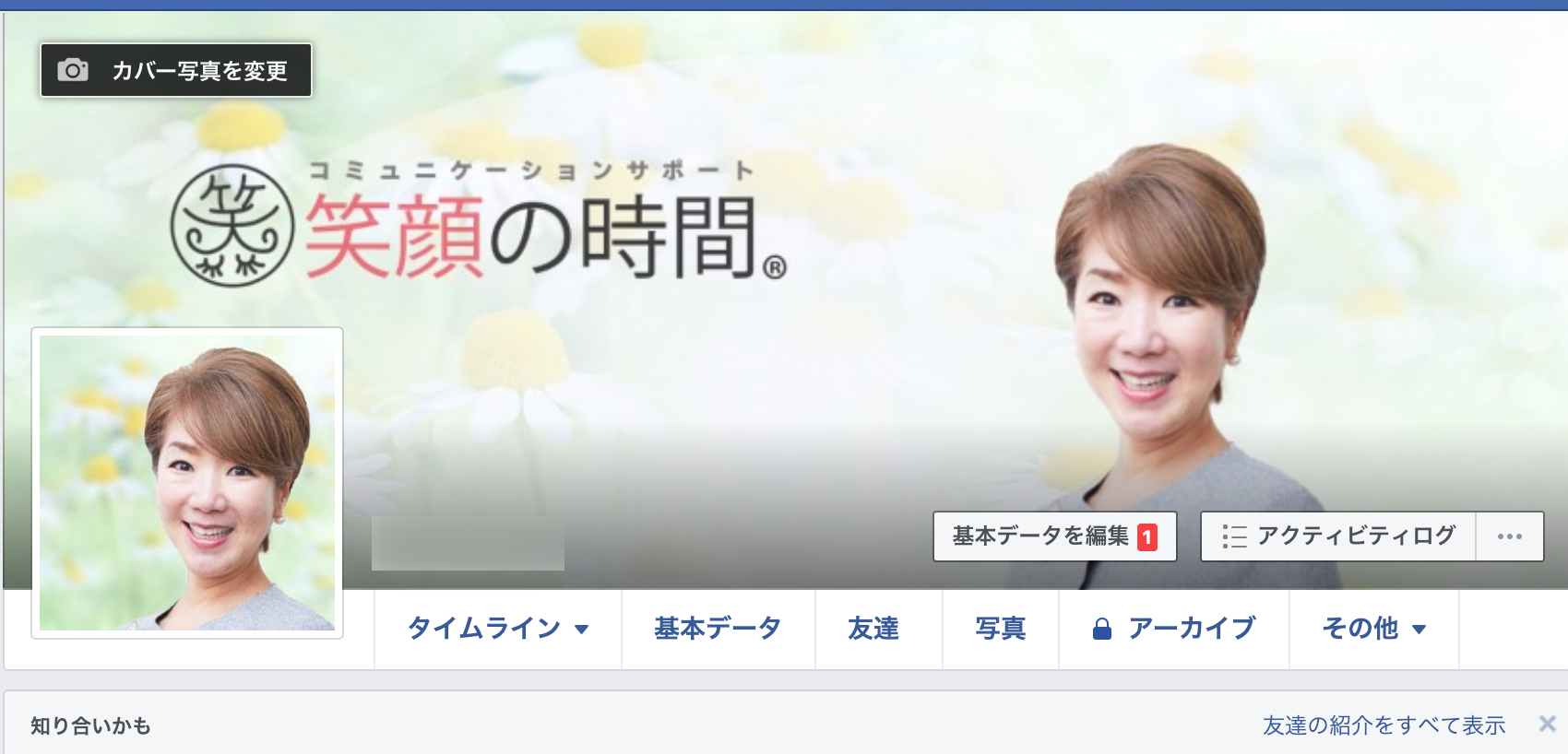
モデルはこの方
超人気セミナー
「笑顔の時間®️」代表の、上田真弓さん。

facebookのカバー写真の推奨サイズは、
「820x461px」です。
この大きさで作ればいいのですが、
「あれ?パワーポイントの中にpx(ピクセル)表示なんてあったっけ?」と
気づいた方もいらっしゃるでしょう。
そうなんです。パワポはcm表示なんです。
変換するためには、
0.02646をかければいいので、
820 x 0.02646 = 21.6972
461 x 0.02646 = 12.19806
これが、cmということになります。
21.7cm ✖️ 12.2cm でつくればいいのです。
まずはスライドサイズの設定をします。
「デザインタブ」から「ページ設定」
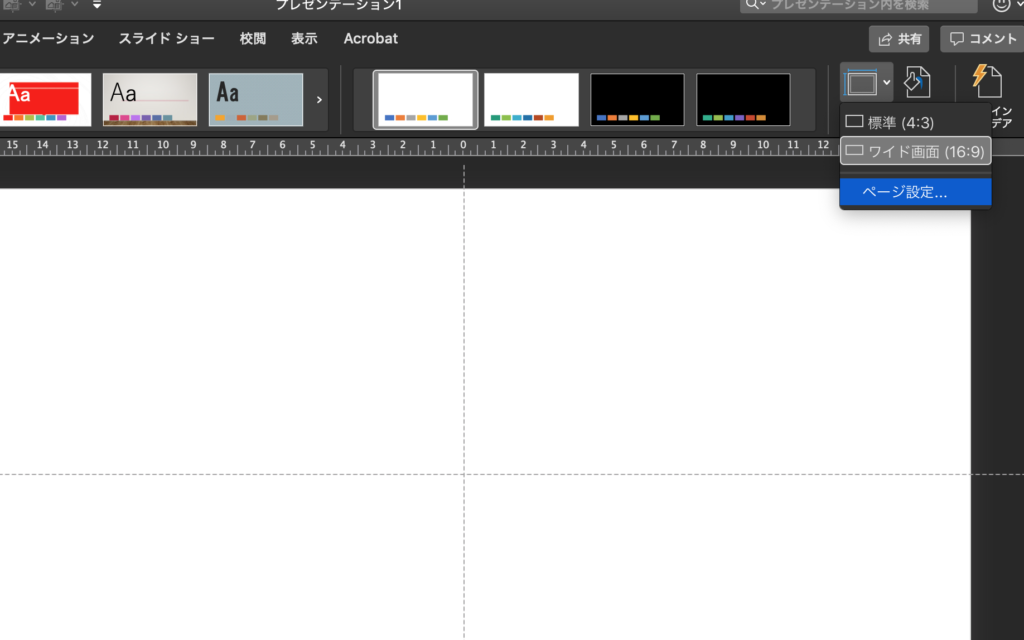
するとこんなウィンドウが出てきますので、
幅の部分に「21.7」
高さの部分に「12.2」を入力します。
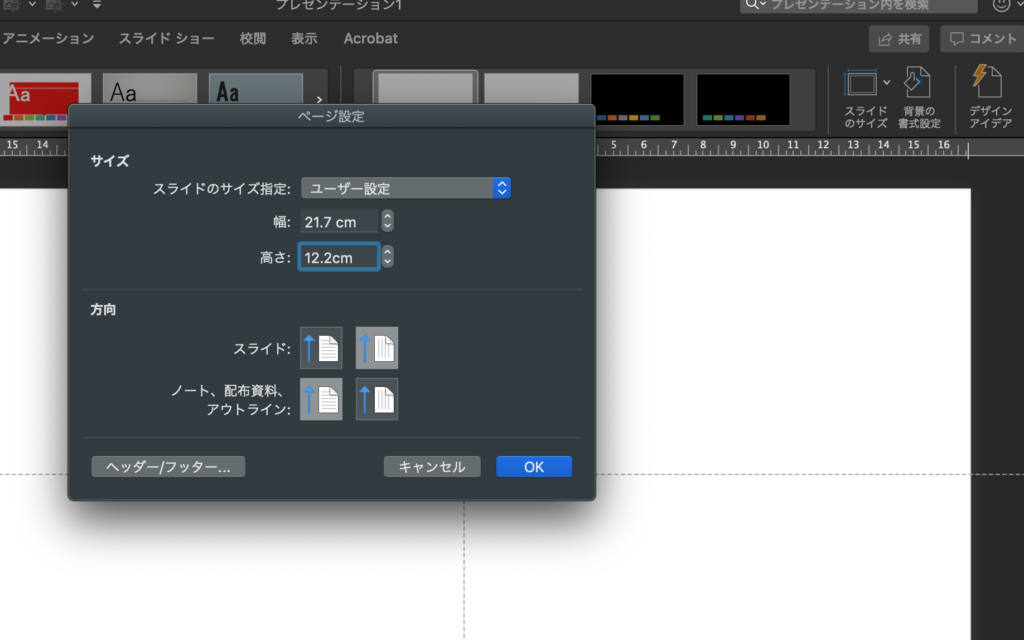
これで、カバー写真ぴったりのサイズになりました。
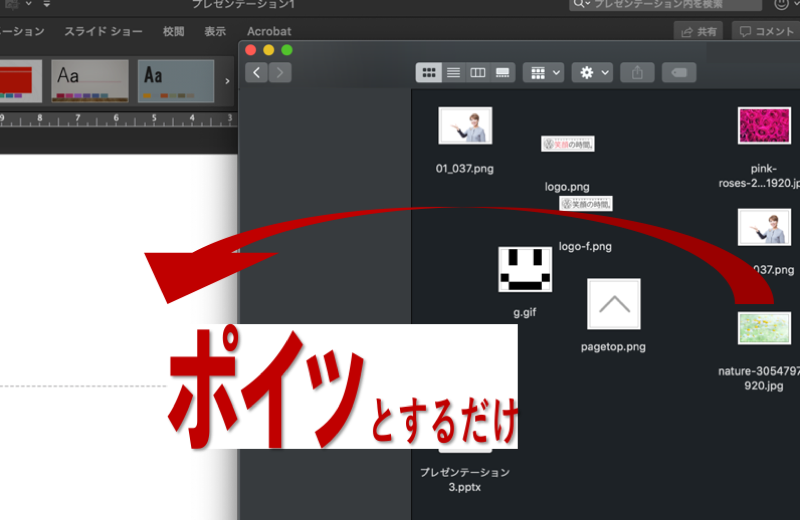
背景写真を入れましょう。
以前は、挿入タブから入れていましたが、
進化した素晴らしいパワーポイントは、
ドラッグ&ドロップで画像を取り込めるようになりました。
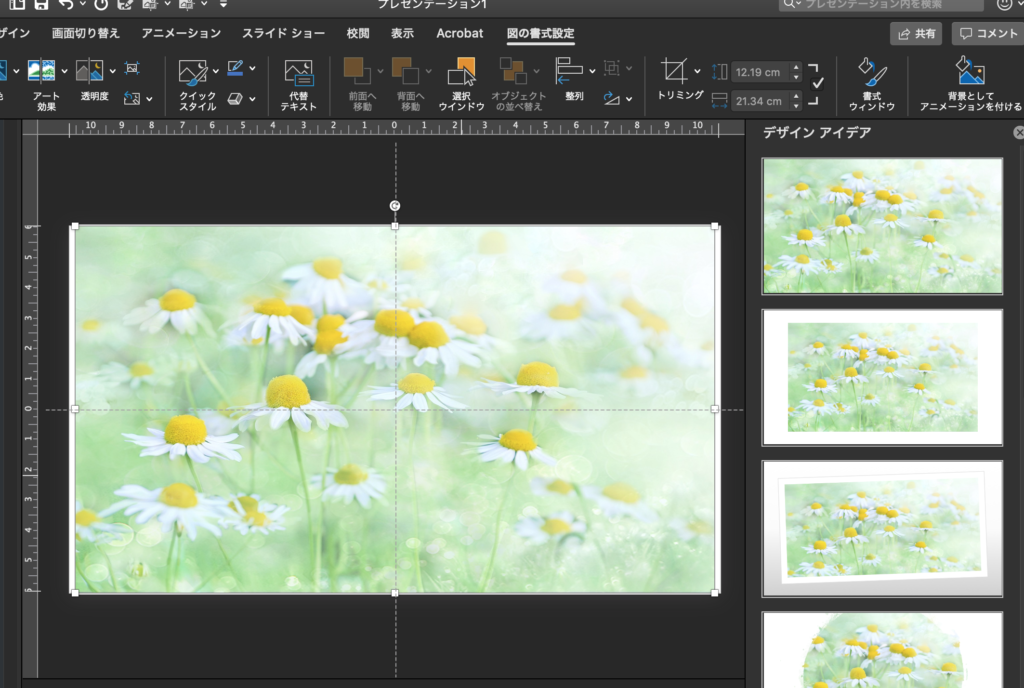
両側余白ができるので調整します。
こういう細かいことがとても大事です。
「細部に神は宿る」
「微差の積み重ね」が重要です♪
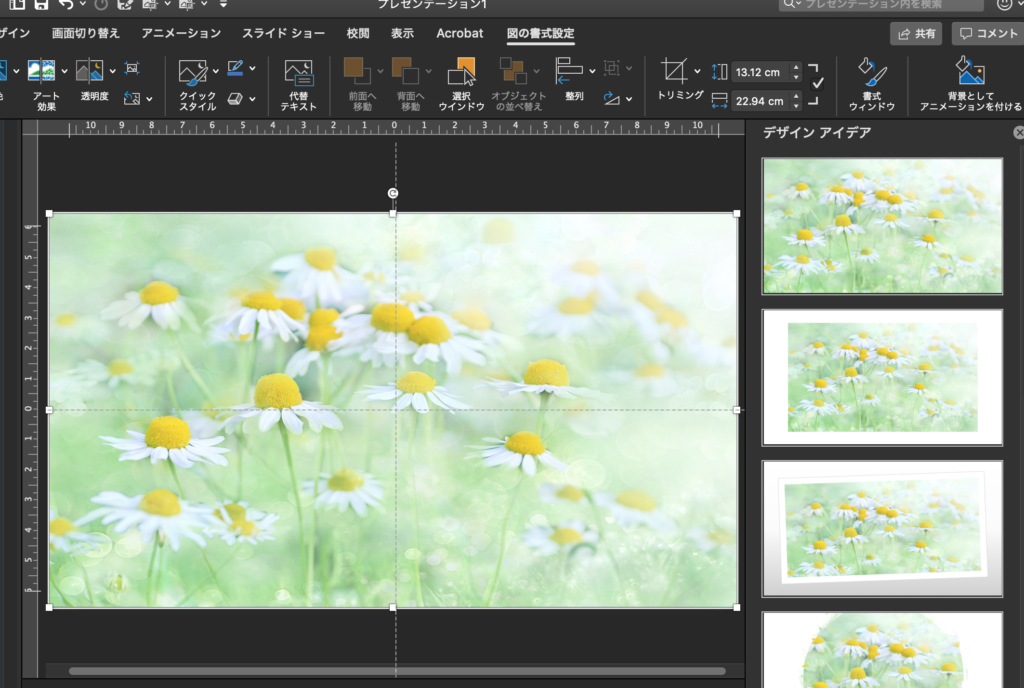
このまま人物を配置しても、
立派なカバー写真です。
今日は、間に図形を置いてみます。
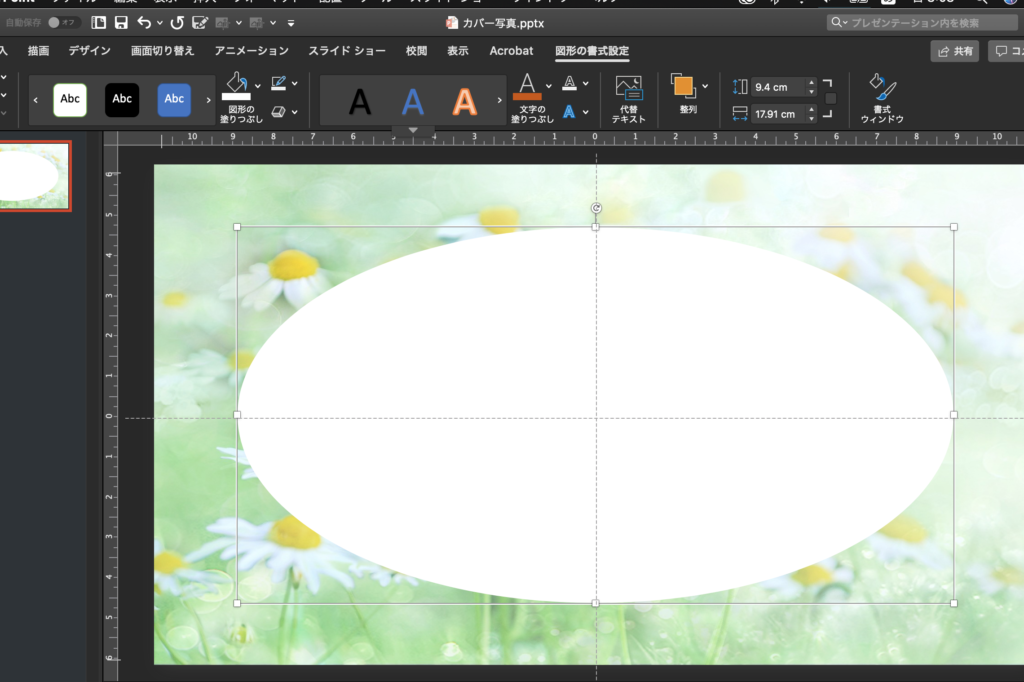
背景写真は「透過」で薄くすると、馴染みやすくなります。
白い図形には中央から白の「放射」グラデーションを。
中心から端へ行くほど透明に設定しました。
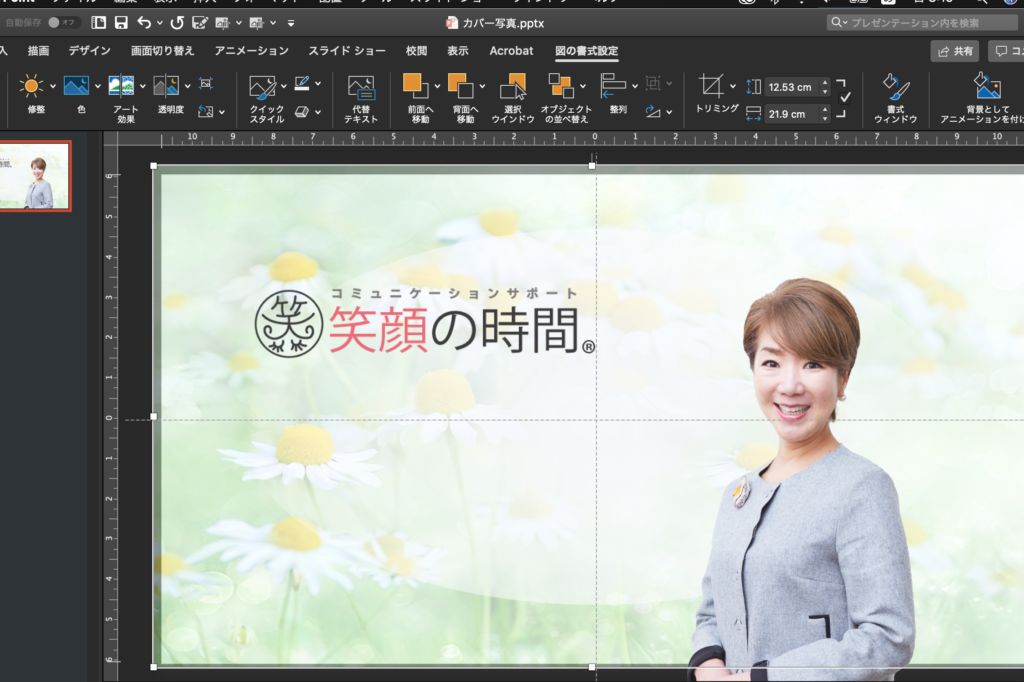
そして、
ファイル→エクスポート
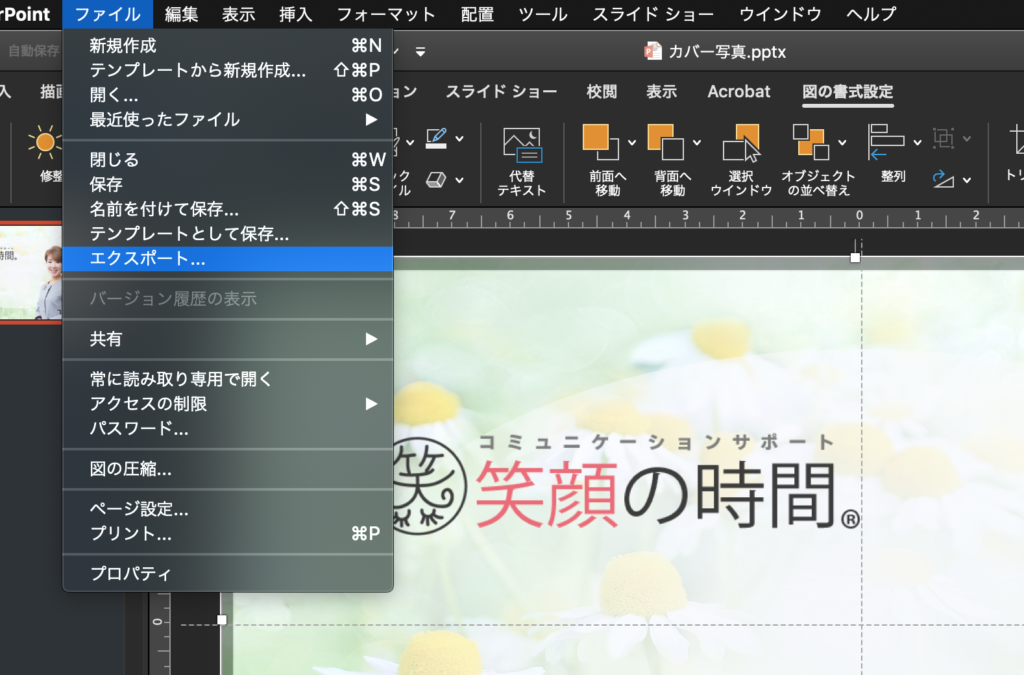
次の画面では、jpgなどファイルの種類を選択します。
そして、忘れてはならないのが、数値の設定。
「さっきしたやん」と思われるかもしれませんね。
スライドのユーザー設定って、
エクスポートの際には「比率」と解釈されるようです。
ここでしっかり設定しましょう。
そう、
820 ✖️ 461 です。
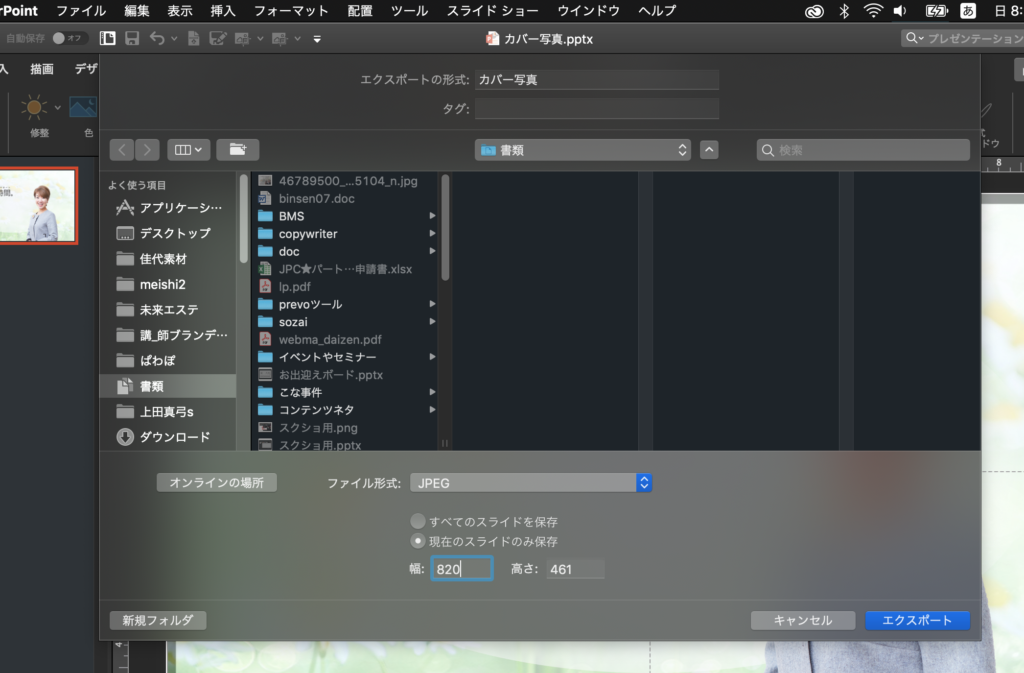
これでステキなカバー写真が出来上がりました。
あとはFacebookにあげるだけです。
テスト用アカウントにupしました。
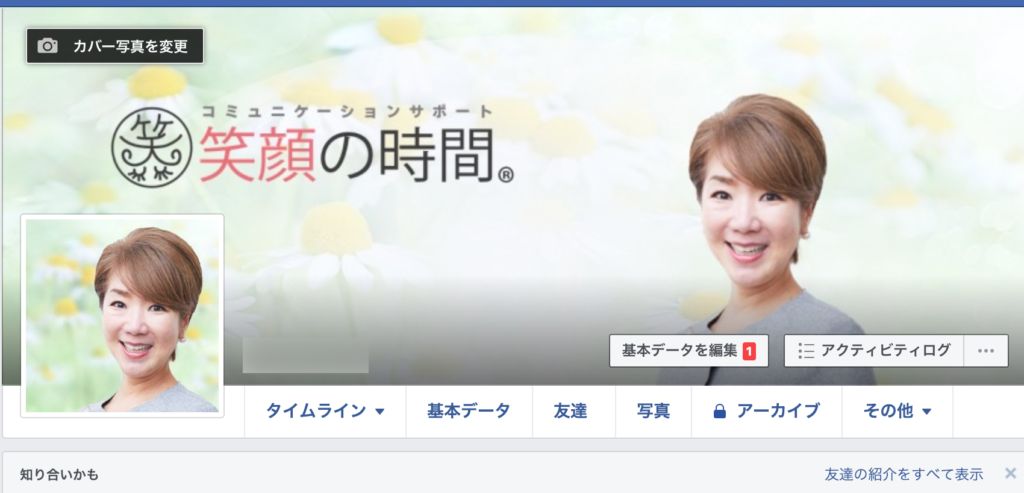
テスト用にあげてみました。
両側を開けているのは、スマホで表示した際に切り取られるからです。
わりとプロっぽいものが、カンタンにできるでしょう?
読んでいただいてありがとうございます。
今日もステキな1日を!